
DIY projets
ESP32-CAM : brancher, programmer et choisir son module
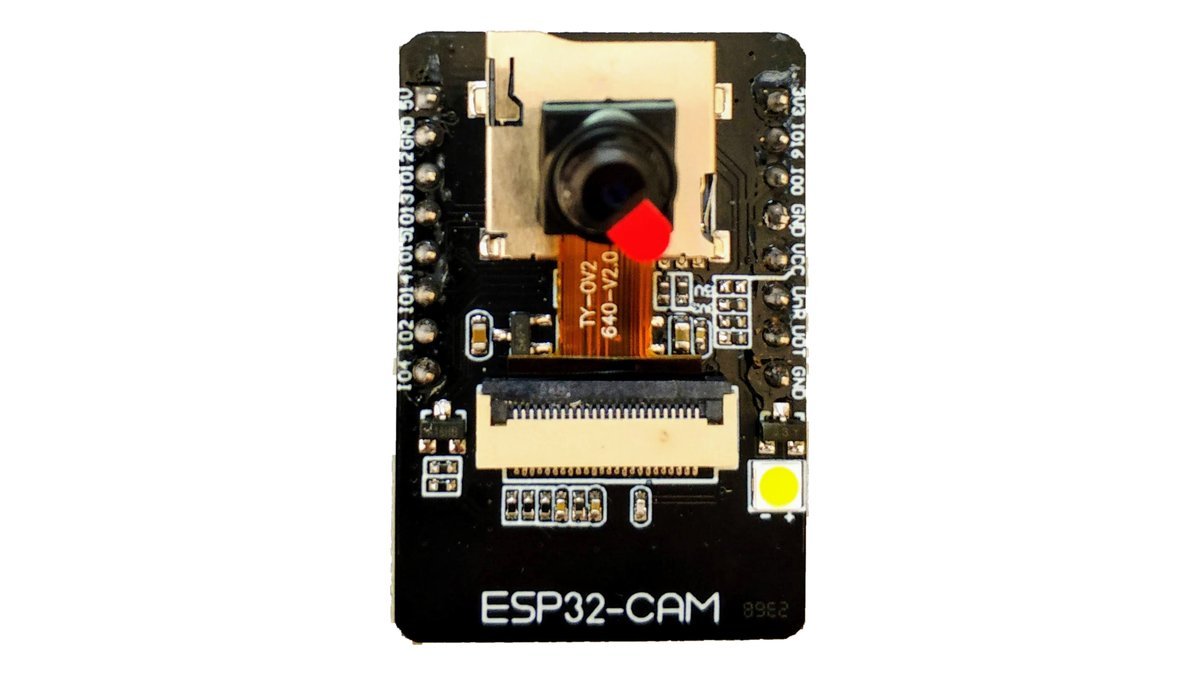
Pour utiliser un ESP32-CAM, on le relie à un adaptateur USB-TTL avec 5 fils (5V, GND, U0R vers TX, U0T vers RX et GPIO0 relié à GND pendant le téléversement), puis on choisit la carte « AI Thinker ESP32-CAM » dans l’Arduino IDE et on charge l’exemple CameraWebServer. Le point qui fait tout réussir est l’alimentation : une vraie source 5 V capable de fournir les pics de courant du Wi-Fi.
L’ESP32-CAM, c’est une petite carte de la taille d’une boîte d’allumettes qui réunit un ESP32 Wi-Fi + Bluetooth, une caméra de 2 mégapixels et un lecteur microSD. On obtient ainsi une petite caméra connectée qu’on peut regarder depuis son téléphone. Le revers : la carte n’a pas de prise USB, et c’est là que beaucoup de débutants bloquent. Dans ce guide, on voit pas à pas comment brancher l’ESP32-CAM, la programmer avec l’Arduino IDE, choisir le bon module et corriger les erreurs les plus fréquentes.
Qu’est-ce que l’ESP32-CAM ?
Le modèle le plus répandu est celui d’Ai-Thinker (et ses très nombreuses copies). Sur une carte de 27 × 40,5 mm, on trouve un module ESP32 double cœur, une mémoire PSRAM supplémentaire pour stocker les images, un capteur caméra OV2640, un emplacement microSD et une LED blanche qui sert de flash. Voici ses caractéristiques selon la fiche Ai-Thinker :
| Caractéristique | Valeur (fiche Ai-Thinker ESP32-CAM) |
|---|---|
| Dimensions | 27 × 40,5 × 4,5 mm, 10 g |
| Processeur | ESP32 double cœur, Wi-Fi 802.11 b/g/n (2,4 GHz) et Bluetooth 4.2 / BLE |
| Mémoire | 520 Ko de SRAM + 4 Mo de PSRAM, flash SPI de 32 Mbit (4 Mo) |
| Caméra | OV2640 de 2 mégapixels (jusqu’à 1600 × 1200), sortie JPEG ; OV7670 également supportée |
| Carte mémoire | emplacement microSD (TF), 4 Go maximum annoncés |
| Antenne | antenne PCB intégrée, gain 2 dBi (+ connecteur pour antenne externe) |
| Alimentation | 5 V |
| Consommation à 5 V | 180 mA flash éteint, 310 mA flash au maximum, 6 mA en sommeil profond |
| Liaison série | 115 200 bauds par défaut |
| Température de fonctionnement | −20 à +85 °C |
Bon à savoir : la carte ne contient pas de convertisseur USB. Pour lui envoyer un programme, il faut un adaptateur USB-TTL (aussi appelé « FTDI ») ou une petite carte support, l’ESP32-CAM-MB. On compare ces deux solutions plus bas.
Le brochage de l’ESP32-CAM à connaître
La carte a deux rangées de 8 broches. Inutile de tout retenir : voici celles qui servent vraiment au début.
| Broche | Rôle |
|---|---|
| 5V | Entrée d’alimentation conseillée |
| 3V3 | Entrée 3,3 V possible, mais source de nombreux problèmes : préférez le 5 V |
| GND (3 broches) | Masse |
| U0R (GPIO 3) | Réception série : se relie au TX de l’adaptateur |
| U0T (GPIO 1) | Émission série : se relie au RX de l’adaptateur |
| IO0 (GPIO 0) | Relié à GND au démarrage = mode programmation ; sert aussi d’horloge (XCLK) à la caméra ensuite |
| VCC | Sortie de tension (3,3 V d’origine sur beaucoup de cartes) : ne l’utilisez pas pour alimenter la carte |
| GPIO 2, 4, 12, 13, 14, 15 | Lecteur microSD ; utilisables si la carte SD n’est pas utilisée |
| GPIO 4 | LED flash blanche (partagée avec la microSD) |
| GPIO 33 | Petite LED rouge au dos, logique inversée (LOW = allumée) |
| GPIO 16 | Souvent relié à la PSRAM : à éviter |
Autrement dit, une fois la caméra et la microSD en service, il reste très peu de broches libres. Pour un projet avec beaucoup de capteurs, une carte ESP32 classique en complément est souvent plus simple (voyez notre comparatif ESP32, ESP32-S3, ESP32-C6 ou ESP8266 : quelle carte choisir ?).
Le matériel pour démarrer avec l’ESP32-CAM
- une carte ESP32-CAM avec caméra OV2640 ;
- un adaptateur USB vers TTL CP2102 (ou une carte ESP32-CAM-MB) ;
- 5 fils femelle-femelle (les broches de la carte et de l’adaptateur sont mâles) ;
- un câble USB qui transporte les données (pas un simple câble de charge) ;
- pour un montage définitif : une alimentation 5 V solide (voir plus bas) ;
- en option : une carte microSD pour enregistrer des photos.
Brancher l’ESP32-CAM à un adaptateur USB-TTL (5 fils)
Débranchez tout avant de câbler. Voici le branchement classique avec un adaptateur USB-TTL :
| ESP32-CAM | Adaptateur USB-TTL | Pourquoi |
|---|---|---|
| 5V | 5V (ou VCC réglé sur 5 V) | Alimente la carte |
| GND | GND | Masse commune |
| U0R | TX | Ce que l’ordinateur envoie entre par U0R |
| U0T | RX | Ce que la carte répond sort par U0T |
| IO0 | GND (de la carte caméra) | Pont à poser seulement pour programmer |
Les deux erreurs les plus courantes : brancher TX sur TX (il faut croiser : TX vers U0R, RX vers U0T) et oublier le pont IO0–GND. Pour ce pont, un simple fil femelle-femelle entre la broche IO0 et la broche GND voisine suffit.
Attention aussi aux niveaux de tension : les broches de l’ESP32 fonctionnent en 3,3 V. Le 5 V va sur la broche 5V uniquement. Les modules CP2102 comme le nôtre proposent une sortie 5 V et une sortie 3,3 V ; avant de brancher U0R, contrôlez au multimètre que la broche TX de votre adaptateur est bien à environ 3,3 V au repos. Évitez les câbles dont les signaux sont en 5 V (par exemple les câbles « TTL-232R-5V »).
Alimenter l’ESP32-CAM : combien de courant faut-il ?
C’est LE sujet qui fait échouer la plupart des projets. La fiche Ai-Thinker annonce 180 mA à 5 V flash éteint et 310 mA flash à pleine puissance. Mais ce sont des moyennes : à chaque émission Wi-Fi, le courant fait des pics bien plus élevés. DFRobot, qui vend une version de la carte, recommande ainsi une alimentation d’au moins 5 V 2 A, sinon des bandes ou des vagues peuvent apparaître sur l’image.
- Sur le bureau : la sortie 5 V de l’adaptateur USB-TTL suffit souvent pour programmer et faire des essais. Un port USB 2.0 d’ordinateur est prévu pour 500 mA : si la carte redémarre en boucle, passez à une alimentation séparée.
- À partir d’une batterie ou d’un 12 V : un module abaisseur LM2596 réglé sur 5 V (3 A maximum) fait très bien l’affaire. Réglez la tension avant de brancher la carte (voir comment régler et câbler un convertisseur LM2596).
- Dans une armoire ou une installation fixe : une alimentation rail DIN 5 V 3 A MEAN WELL HDR-30-5 donne une tension propre et stable.
- Toujours : des fils courts et assez gros pour le 5 V et la masse, et une masse commune avec l’adaptateur.
Sur batterie, retenez qu’une caméra Wi-Fi qui diffuse en continu vide vite une batterie. Le sommeil profond (6 mA à 5 V selon Ai-Thinker) permet par contre de prendre une photo de temps en temps. Pour estimer la durée, utilisez notre calculateur d’autonomie de batterie et notre guide pour calculer l’autonomie d’un objet connecté sur batterie.
Programmer l’ESP32-CAM avec l’Arduino IDE
Installer le support ESP32 dans l’Arduino IDE
Si ce n’est pas déjà fait, commencez par installer l’Arduino IDE. Ensuite :
- ouvrez Fichier > Préférences et collez l’adresse suivante dans « URL de gestionnaire de cartes supplémentaires » :
https://espressif.github.io/arduino-esp32/package_esp32_index.json; - ouvrez Outils > Carte > Gestionnaire de cartes, cherchez « esp32 » et installez le paquet esp32 by Espressif Systems ;
- branchez l’adaptateur USB : s’il n’apparaît pas dans Outils > Port, installez le pilote de sa puce (CP210x pour un CP2102, CH340 pour une ESP32-CAM-MB).
Les bons réglages dans le menu Outils
| Réglage | Valeur à choisir |
|---|---|
| Carte | AI Thinker ESP32-CAM |
| Partition Scheme | Huge APP (3MB No OTA/1MB SPIFFS), le réglage par défaut de cette carte |
| Port | le port COM (Windows) ou /dev/ttyUSB… (Linux) de votre adaptateur |
| Moniteur série | 115 200 bauds |
La carte « AI Thinker ESP32-CAM » active déjà la PSRAM : vous n’avez rien d’autre à régler pour commencer.
Téléverser un programme : la méthode GPIO0 en 5 étapes
- Posez le pont IO0–GND.
- Mettez sous tension (ou appuyez sur le petit bouton RST au dos de la carte) : elle démarre en mode programmation.
- Cliquez sur Téléverser. Si la console affiche des points « ….._____ » sans avancer, appuyez une fois sur RST.
- Quand « Hard resetting via RTS pin… » apparaît, le programme est écrit.
- Retirez le pont IO0–GND, ouvrez le moniteur série à 115 200 bauds et appuyez sur RST : votre programme démarre.
Oublier l’étape 5 est très courant : tant que IO0 reste à la masse, la carte redémarre en mode programmation et « ne fait rien ».
Premier test : faire clignoter la LED de l’ESP32-CAM
Avant la caméra, vérifiez la chaîne complète avec un programme minuscule. On utilise la petite LED rouge (GPIO 33) plutôt que le flash, beaucoup trop éblouissant pour un test :
// Test ESP32-CAM : la LED rouge (GPIO 33) clignote
// Attention : cette LED est en logique inversée (LOW = allumée)
const int LED_ROUGE = 33;

void setup() {
  pinMode(LED_ROUGE, OUTPUT);
  Serial.begin(115200);
  Serial.println("ESP32-CAM pret !");
}

void loop() {
  digitalWrite(LED_ROUGE, LOW);   // allumée
  delay(500);
  digitalWrite(LED_ROUGE, HIGH);  // éteinte
  delay(500);
}
Si la LED clignote et que le message « pret » s’affiche dans le moniteur série, le câblage, le pilote et les réglages sont bons.
L’exemple CameraWebServer : votre première caméra Wi-Fi
Le paquet ESP32 contient un exemple tout prêt qui transforme la carte en caméra consultable depuis un navigateur :
- ouvrez Fichier > Exemples > ESP32 > Camera > CameraWebServer ;
- dans l’onglet board_config.h (dans le fichier principal sur les anciennes versions), mettez
//devant la ligne active#define CAMERA_MODEL_ESP_EYEet retirez les//devant#define CAMERA_MODEL_AI_THINKER; - dans l’onglet principal, remplacez les étoiles de
ssidetpasswordpar le nom et le mot de passe de votre réseau Wi-Fi (2,4 GHz : l’ESP32 ne capte pas le 5 GHz) ; - téléversez avec la méthode GPIO0, retirez le pont, appuyez sur RST ;
- le moniteur série affiche « Camera Ready! Use ‘http://192.168.x.x’ to connect » : ouvrez cette adresse dans un navigateur du même réseau et cliquez sur Start Stream.
// Extrait de board_config.h : une seule ligne active
//#define CAMERA_MODEL_ESP_EYE    // modèle actif par défaut : à désactiver
#define CAMERA_MODEL_AI_THINKER   // ESP32-CAM Ai-Thinker et la plupart des copies
La page web permet de changer la résolution, la luminosité, d’allumer le flash ou de prendre une photo. Petite précision : avec cet exemple, un seul navigateur à la fois peut afficher le flux vidéo.
Choisir son module : ESP32-CAM, ESP32-CAM-MB ou carte ESP32-S3 avec caméra ?
| Solution | Programmation | Points forts | Limites |
|---|---|---|---|
| ESP32-CAM seul + adaptateur USB-TTL | 5 fils + pont IO0–GND | Le moins encombrant ; l’adaptateur resservira pour d’autres cartes | Manipulation du pont à chaque téléversement |
| ESP32-CAM + carte ESP32-CAM-MB | Prise micro-USB (puce CH340) et boutons RST / IO0 | Le plus simple : on empile les deux cartes et on clique sur Téléverser | La carte support couvre les broches ; ajoute de la hauteur |
| Carte ESP32-S3 avec caméra (ex. ESP32-S3-EYE) | USB intégré, sans adaptateur | 8 Mo de PSRAM octale et 8 Mo de flash, écran 1,3″, micro : idéale pour la reconnaissance de visages (ESP-WHO) | Plus chère, plus grande ; surtout utile pour l’IA embarquée |
Notre conseil : pour apprendre, la carte classique avec un adaptateur USB-TTL ou une carte MB suffit largement. Si votre projet vise la détection de personnes ou de visages, regardez directement une carte ESP32-S3, plus puissante (voir notre article sur l’IA embarquée sur ESP32 et Raspberry Pi). Et si vous n’avez pas besoin d’image, une ESP32 DevKit V1 ou une ESP32-S3-DevKitC-1 N8R8 offre bien plus de broches libres.
La PSRAM : indispensable pour les belles images
La PSRAM est une mémoire supplémentaire où la carte range les images. Selon la documentation Espressif du pilote caméra, elle est obligatoire dès qu’on dépasse la résolution CIF (400 × 296) en JPEG. L’exemple CameraWebServer le gère tout seul : sans PSRAM détectée, il se limite au SVGA (800 × 600) avec une seule image en mémoire. Le modèle Ai-Thinker en possède 4 Mo, mais sur un clone, vérifiez : la fonction psramFound() doit renvoyer « vrai ».
Antenne intégrée ou antenne externe ?
La carte a une antenne gravée sur le circuit (2 dBi) et un petit connecteur IPEX pour une antenne externe. Le choix se fait par une minuscule résistance de 0 Ω soudée près du connecteur : selon sa position, c’est l’une ou l’autre antenne qui est reliée. Si votre caméra est loin du routeur ou dans un boîtier métallique, une antenne externe 2,4 GHz aide beaucoup, à condition de déplacer cette résistance. Une antenne LoRa 868 MHz, elle, ne convient pas.
Les copies d’ESP32-CAM
Il existe beaucoup de copies du modèle Ai-Thinker. La plupart reprennent le brochage Ai-Thinker et fonctionnent avec CAMERA_MODEL_AI_THINKER. Mais certaines changent une broche de la caméra ou n’ont pas de PSRAM : si la caméra refuse de démarrer malgré un bon câblage, comparez le brochage de votre carte avec celui du fichier camera_pins.h de l’exemple.
Les erreurs courantes de l’ESP32-CAM et leurs solutions
| Message ou symptôme | Cause probable | Solution |
|---|---|---|
Failed to connect to ESP32: Timed out waiting for packet header | La carte n’est pas en mode programmation, ou TX/RX inversés | Pont IO0–GND, appui sur RST au début du téléversement, TX vers U0R et RX vers U0T |
Camera init failed with error 0x105 (ou 0x20001…) | Nappe de la caméra mal enfoncée, mauvais modèle choisi | Réenclencher délicatement la nappe dans son connecteur, vérifier CAMERA_MODEL_AI_THINKER |
Brownout detector was triggered en boucle | Chute de tension : alimentation ou câble USB trop faible | Câble USB court, autre port, alimentation 5 V séparée |
Sketch too big | Mauvais schéma de partition | Outils > Partition Scheme : Huge APP (3MB No OTA) |
| Uniquement des points « ….. » dans le moniteur série | Le Wi-Fi ne se connecte pas | Vérifier le nom et le mot de passe, réseau 2,4 GHz, rapprocher la carte du routeur |
| Rien ne s’affiche après le téléversement | Le pont IO0–GND est resté en place | Retirer le pont et appuyer sur RST |
| Image saccadée ou en retard | Résolution trop haute, Wi-Fi faible | Baisser la résolution (VGA ou SVGA), alimentation 5 V séparée, antenne externe |
Très souvent, une carte « capricieuse » se calme avec une meilleure alimentation 5 V et des fils plus courts. C’est donc la première chose à vérifier.
Idées de projets avec un ESP32-CAM
- Caméra de surveillance Wi-Fi : l’exemple CameraWebServer, installé près d’une porte, d’un atelier ou d’un poulailler.
- Time-lapse : une photo toutes les minutes sur la carte microSD pour suivre un chantier, une plante qui pousse ou une impression 3D.
- Tourelle orientable : deux servo SG90 font tourner la caméra à gauche, à droite, en haut et en bas.
- Piège photo sur batterie : la carte dort, se réveille sur un capteur de mouvement, prend une photo et se rendort.
- Détection de personnes : un premier pas vers la vision par IA. Pour aller plus loin, comparez avec la reconnaissance d’objets avec une caméra Raspberry Pi.
- Mesures + image : combinez la caméra avec une station météo connectée ESP32 pour voir le ciel en plus des chiffres.
Les produits pour un projet ESP32-CAM sur djenni.ma
| Produit | Rôle dans le projet |
|---|---|
| Carte ESP32-CAM avec caméra OV2640 | La caméra Wi-Fi elle-même |
| Adaptateur USB vers TTL CP2102 | Programmer la carte et lire le moniteur série |
| Fils femelle-femelle ou mâle-femelle | Liaisons entre l’adaptateur et la carte, pont IO0–GND |
| Module abaisseur LM2596 | 5 V stable depuis une batterie ou un 12 V (3 A max.) |
| Alimentation rail DIN 5 V 3 A HDR-30-5 | Alimentation fixe depuis le secteur, en armoire |
| Espressif ESP32-S3-EYE | Alternative plus puissante pour la vision par IA |
Il vous manque une carte ESP32-CAM-MB, une antenne Wi-Fi 2,4 GHz IPEX ou une carte microSD ? Elles ne sont pas encore au catalogue : passez par notre sourcing sur demande. Toutes les cartes sont dans le rayon ESP32 et les petits modules dans le rayon Modules. Pour une école, un club ou une entreprise qui équipe plusieurs postes, faites une demande de devis. Et pour choisir entre carte Arduino et ESP32 en général, lisez aussi Arduino ou ESP32.
Questions fréquentes sur l’ESP32-CAM
Peut-on alimenter un ESP32-CAM en 3,3 V ?
La broche 3V3 existe, mais beaucoup d’utilisateurs constatent des redémarrages et des erreurs caméra en 3,3 V. Alimentez la carte par sa broche 5V, avec une source capable de fournir les pics de courant du Wi-Fi (DFRobot recommande au moins 2 A).
Pourquoi faut-il relier GPIO0 à GND pour programmer l’ESP32-CAM ?
Au démarrage, l’ESP32 lit l’état de GPIO0 : à la masse, il attend un nouveau programme sur la liaison série. Comme la carte n’a pas de bouton BOOT, on fait ce pont à la main, puis on le retire et on appuie sur RST pour lancer le programme.
Quelle carte choisir dans l’Arduino IDE pour un ESP32-CAM ?
Choisissez « AI Thinker ESP32-CAM » après avoir installé le paquet esp32 by Espressif Systems. Ce réglage active la PSRAM et le schéma de partition Huge APP, adaptés à l’exemple CameraWebServer.
L’ESP32-CAM fonctionne-t-il sans Internet ?
Oui. Il a besoin d’un réseau Wi-Fi local (2,4 GHz) pour diffuser la vidéo, mais pas d’Internet : on regarde le flux depuis un téléphone ou un PC connecté au même réseau. Il peut aussi enregistrer des photos sur une carte microSD sans aucun réseau.
Quelle est la résolution maximale de l’ESP32-CAM ?
Son capteur OV2640 monte à 1600 × 1200 pixels (2 mégapixels, UXGA). Pour une vidéo fluide en Wi-Fi, on travaille plutôt en VGA (640 × 480) ou SVGA (800 × 600).
Sources techniques : fiche « ESP32-CAM Module » d’Ai-Thinker (PDF, copie Seeed Studio) : 27 × 40,5 × 4,5 mm, 520 Ko SRAM + 4 Mo PSRAM, flash 32 Mbit, OV2640/OV7670, microSD 4 Go max., antenne PCB 2 dBi, 180 mA / 310 mA / 6 mA à 5 V, 115 200 bauds, −20 à +85 °C, broches internes caméra et microSD ; fiche DFRobot DFR0602 ESP32-CAM (PDF) : alimentation d’au moins 5 V 2 A, GPIO 32 pour l’alimentation de la caméra, GPIO 0 relié à l’horloge XCLK ; exemple CameraWebServer et fichiers board_config.h / camera_pins.h du paquet Arduino ESP32 d’Espressif (GitHub), définition de la carte « AI Thinker ESP32-CAM » (boards.txt) et guide d’installation ; pilote caméra Espressif esp32-camera (README, PSRAM requise au-delà du CIF en JPEG) ; guide de démarrage ESP32-S3-EYE (Espressif ESP-WHO) ; brochage, carte ESP32-CAM-MB et dépannage par Random Nerd Tutorials (brochage, ESP32-CAM-MB, erreurs courantes). Photo de couverture : carte ESP32-CAM vue de dessus avec sa caméra OV2640, par Nowforever, Wikimedia Commons, licence CC BY-SA 4.0, détourée sur fond blanc et redimensionnée.