
Electronique design
Les 10 composants indispensables pour débuter en électronique avec Arduino
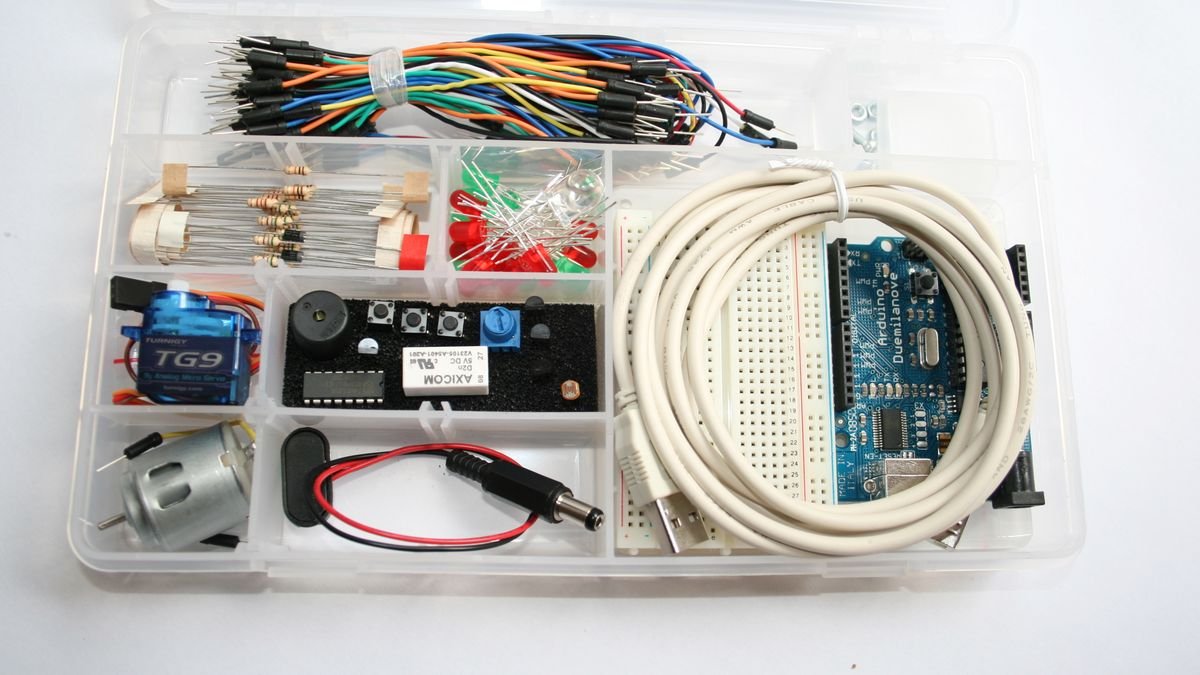
Vous venez d’acheter une carte Arduino, ou vous y pensez, et une question arrive vite : « Qu’est-ce qu’il me faut d’autre pour faire quelque chose avec ? » Bonne nouvelle : pas besoin d’un laboratoire. Une dizaine de composants simples suffisent pour allumer des LED, lire un bouton, mesurer une distance ou faire bouger un petit moteur.
Dans ce guide, on fait le tour des 10 composants indispensables pour débuter, avec pour chacun : à quoi il sert, comment le reconnaître, et le piège classique à éviter. À la fin, vous aurez une liste de courses claire et un premier montage à tester le jour même.
1. La carte Arduino : le cerveau du montage
C’est elle qui exécute votre programme. Vous écrivez quelques lignes sur votre ordinateur, vous les envoyez par câble USB, et la carte allume, lit, compte ou commande ce que vous lui demandez.
Pour débuter, l’Arduino UNO reste le meilleur choix : elle est solide, ses broches sont bien marquées, et presque tous les tutoriels du web l’utilisent. Plus tard, l’Arduino Nano fera la même chose dans un format beaucoup plus petit. Vous hésitez avec une carte Wi-Fi ? Notre comparatif Arduino ou ESP32 vous aide à trancher.
Le piège : oublier le câble USB. Vérifiez qu’il transmet bien les données (certains câbles ne font que charger).
2. La breadboard : tester sans souder
La breadboard, ou plaque d’essai, est une planche pleine de petits trous reliés entre eux à l’intérieur. Vous y enfoncez les pattes des composants, et le circuit se forme sans fer à souder. Vous vous êtes trompé ? Vous retirez et vous recommencez.
Retenez une règle simple : les trous d’une même petite colonne de 5 sont reliés, et les longues lignes rouge et bleue sur les bords servent à distribuer le + et le –. Une breadboard sans soudure de taille moyenne suffit largement pour les premiers projets.
Le piège : sur certaines grandes plaques, les lignes d’alimentation sont coupées au milieu. Si la moitié du montage ne marche pas, c’est souvent ça.
3. Les fils de connexion (jumpers)
Ce sont les « routes » entre la carte et la breadboard. Il en existe trois sortes, selon les embouts :
- Mâle-mâle : de la breadboard à la carte Arduino. Ce sont ceux qu’on utilise le plus.
- Mâle-femelle : pour brancher un module qui a des broches qui dépassent, comme un capteur.
- Femelle-femelle : pour relier deux modules directement, sans breadboard.
Astuce : prenez l’habitude des couleurs, rouge pour le +5 V et noir pour la masse (GND). Quand le montage grossit, vous vous y retrouvez beaucoup plus vite.
4. Les LED : voir ce qui se passe
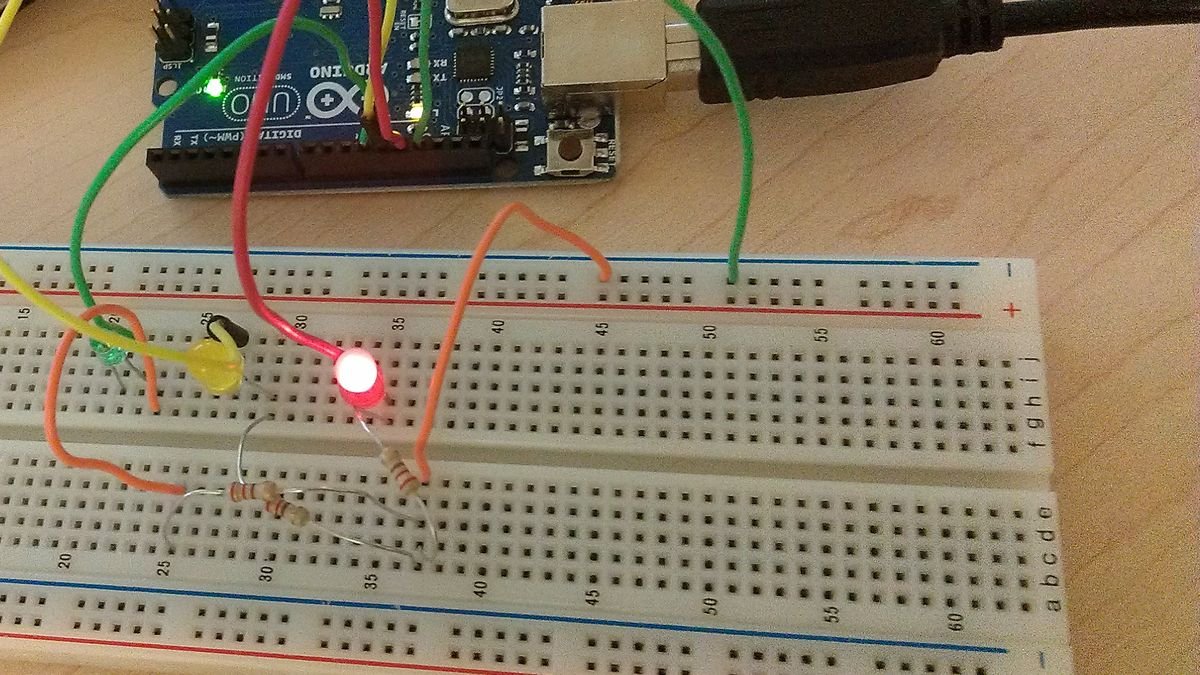
La LED, c’est le « Bonjour le monde » de l’électronique. Faire clignoter une LED est le tout premier programme de presque tout le monde. Ensuite, elle sert de témoin : allumée quand un capteur détecte quelque chose, éteinte sinon.
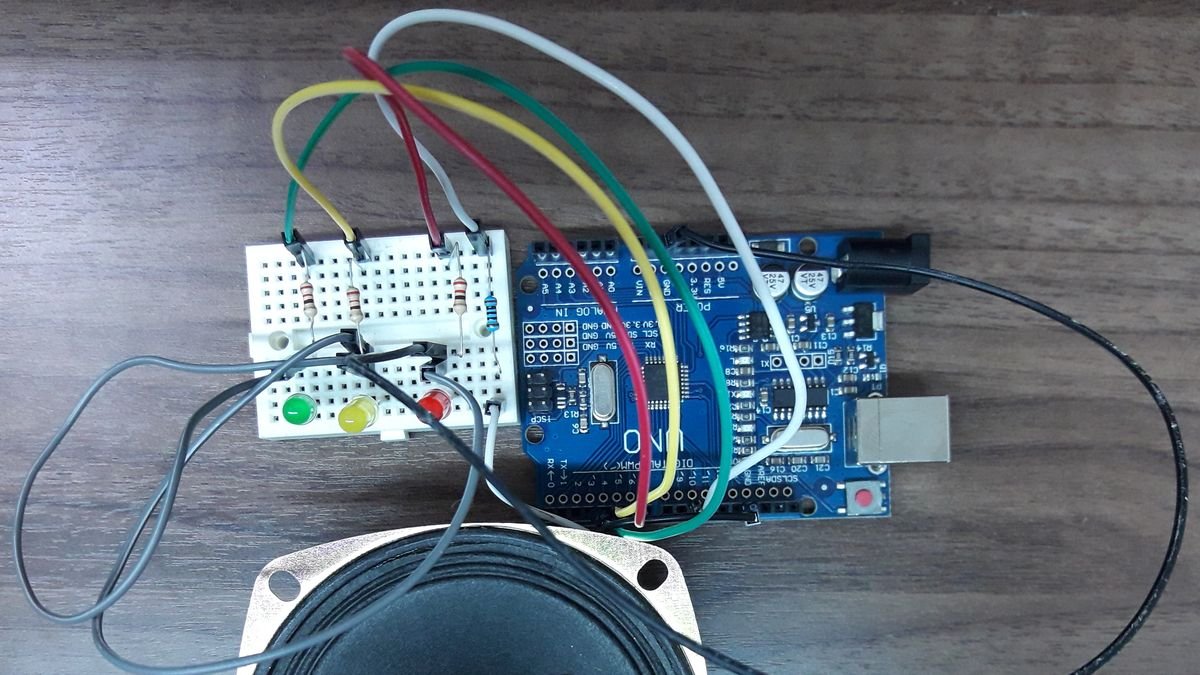
Prenez quelques couleurs, par exemple des LED 5 mm rouges et des LED 5 mm vertes, pour faire un petit feu tricolore. Vous trouverez les autres couleurs et formats dans notre rayon LED.
Le piège : une LED a un sens. La patte la plus longue va vers le + (la broche de l’Arduino), la plus courte vers la masse. À l’envers, elle ne s’allume pas, mais elle ne casse pas.
5. Les résistances : protéger vos composants
Une résistance freine le courant. Sans elle, une LED branchée directement sur une broche Arduino tire trop de courant et peut griller, elle ou la broche. C’est le composant le plus utilisé et le moins cher de votre boîte.
Pour une LED sur 5 V, une valeur entre 220 Ω et 1 kΩ convient. Avec une résistance 1 kΩ 1/4 W, la LED éclaire un peu moins fort, mais vous êtes tranquille. Pour calculer la valeur exacte, utilisez notre calculateur de résistance pour LED. Et pour lire les anneaux de couleur sans se tromper, il y a le calculateur de code couleur.
Toutes les valeurs sont dans le rayon Résistances. Pour débuter, un petit assortiment de 220 Ω, 1 kΩ et 10 kΩ couvre presque tous les tutoriels.
6. Le bouton poussoir : donner des ordres à la carte
Après avoir fait parler l’Arduino avec des LED, on veut lui parler à notre tour. Le bouton poussoir est l’entrée la plus simple : appuyé ou relâché, 1 ou 0. Il sert à démarrer un programme, changer de mode, compter des appuis.
Les petits boutons à 4 pattes s’enfoncent pile au milieu de la breadboard. Pour les interrupteurs plus costauds (à bascule, pour un boîtier), voyez le rayon Interrupteurs.
Le piège : un bouton « dans le vide » donne des valeurs au hasard. Dans le programme, écrivez pinMode(2, INPUT_PULLUP); : la carte active sa résistance interne, et le bouton se lit proprement (LOW quand on appuie).
7. Le potentiomètre : un bouton qui tourne
Le potentiomètre est une résistance réglable. Branché sur une entrée analogique (A0 par exemple), il donne une valeur de 0 à 1023 selon la position du curseur. Parfait pour régler la luminosité d’une LED, la vitesse d’un moteur ou le volume d’un buzzer.
Il fonctionne comme un pont diviseur de tension : la tension au milieu varie entre 0 et 5 V. Si vous voulez comprendre le calcul, essayez notre calculateur de pont diviseur. Un modèle de 10 kΩ est le plus courant pour Arduino.
8. Un capteur : mesurer le monde réel
C’est là que ça devient vraiment amusant. Un capteur transforme quelque chose de physique (une distance, une température, la lumière) en un signal que l’Arduino peut lire.
Le plus populaire pour débuter est le capteur à ultrasons HC-SR04 : il mesure la distance jusqu’à un obstacle, comme les radars de recul des voitures. Avec lui, vous pouvez faire un détecteur de présence, un robot qui évite les murs ou une alarme de porte. D’autres capteurs sont dans notre rayon Capteurs, et notre projet station météo connectée montre comment aller plus loin avec un capteur de température et d’humidité.
9. Les condensateurs : lisser et stabiliser
Le condensateur stocke un tout petit peu d’énergie et la rend aussitôt. En pratique, il calme les « à-coups » d’alimentation : quand un moteur ou un servomoteur démarre, la tension chute un instant et l’Arduino peut redémarrer tout seul. Un condensateur bien placé évite ça.
Gardez quelques valeurs dans la boîte : un condensateur électrolytique 10 µF et des modèles plus gros (100 à 470 µF) près des moteurs, et des petits céramiques de 100 nF près des circuits intégrés. Tout est dans le rayon Condensateurs, et notre calculateur de code condensateur vous aide à lire les marquages comme « 104 ».
Le piège : le condensateur électrolytique a un sens, comme la LED. La bande grise sur le côté indique le –. À l’envers, il chauffe et peut gonfler.
10. Le transistor et le relais : commander plus fort
Une broche Arduino ne fournit qu’un petit courant, assez pour une LED, pas pour un moteur, une pompe ou une lampe. Pour ça, on utilise un intermédiaire :
- Le transistor, comme le 2N2222A, est un interrupteur électronique : l’Arduino lui envoie un petit signal, et il laisse passer un courant plus fort vers le moteur ou la bande LED.
- Le relais, comme ce relais 5 V, est un interrupteur mécanique qui « clique ». Il isole complètement l’Arduino du circuit commandé. D’autres modèles sont dans le rayon Relais.
Attention : tant que vous débutez, restez en basse tension (5 V, 9 V, 12 V). Ne branchez jamais le 220 V du secteur sur un montage d’essai.
Votre premier montage : une LED commandée par un bouton
Avec la carte, la breadboard, trois fils, une LED, une résistance et un bouton, vous pouvez déjà faire un vrai petit projet. Le câblage :
- Broche 8 de l’Arduino → résistance (220 Ω à 1 kΩ) → patte longue de la LED. Patte courte de la LED → GND.
- Broche 2 de l’Arduino → une patte du bouton. La patte opposée du bouton → GND.
Puis copiez ce programme dans l’IDE Arduino et envoyez-le sur la carte :
const int LED = 8;
const int BOUTON = 2;

void setup() {
  pinMode(LED, OUTPUT);
  pinMode(BOUTON, INPUT_PULLUP); // résistance interne activée
}

void loop() {
  if (digitalRead(BOUTON) == LOW) { // bouton appuyé
    digitalWrite(LED, HIGH);
  } else {
    digitalWrite(LED, LOW);
  }
}
Appuyez : la LED s’allume. Relâchez : elle s’éteint. Ça paraît modeste, mais vous venez d’utiliser une entrée, une sortie et une condition, c’est-à-dire la base de tous les projets Arduino.
Le petit plus : un multimètre
Ce n’est pas un composant, mais c’est l’outil qui vous fera gagner le plus de temps. Un multimètre simple permet de vérifier qu’une tension arrive bien, qu’un fil n’est pas coupé ou qu’une résistance a la bonne valeur. Et pour les calculs de base (tension, courant, résistance), gardez sous la main notre calculateur de loi d’Ohm.
La liste de courses en résumé
- 1 carte Arduino UNO et son câble USB
- 1 breadboard
- Des fils mâle-mâle et mâle-femelle
- Une dizaine de LED de plusieurs couleurs
- Des résistances 220 Ω, 1 kΩ et 10 kΩ
- Quelques boutons poussoirs et un potentiomètre 10 kΩ
- Un capteur, par exemple le HC-SR04
- Quelques condensateurs (100 nF, 10 µF, 100 µF)
- Un transistor 2N2222A et un relais 5 V
Pas besoin de tout acheter d’un coup : commencez par la carte, la breadboard, les fils, les LED et les résistances, puis ajoutez le reste au fil de vos envies. Tout se trouve dans notre rayon Arduino et dans les composants de la boutique. Une question sur votre premier montage ? Écrivez-nous, on vous aide avec plaisir.